Kevin Stratvert
내손위에 문자를 띄울 수 있어요. 손이 움직이면 따라 움직이게 할 수 있어요

가장 좋아하는 CapCut 동영상 편집 팁과 요령 중 일부에 불과해요
Tip1.
모바일 엔딩에 CapCut 로고를 셋팅에서 설정할 수 있어요 . Add default ending (기본엔딩추가) 을 off로 바꾸세요

Tip2. 웹사이트에서 작업
capcut.com 접속하여 무료로 웹에서 사용하실 수 있어요.
단 단점은 프로젝트 시작하기전 클립을 모두 모아야 되어요.
그리고 Windows 또는 Mac용 앱을 다운로드 할 수도 있어요.
웹사이트처럼 따로 클립을 업로드할 필요없이 사용할 수 있어서 편리해요.
모바일 앱은 기능이 가장 풍부하지만 데스트톱 앱은 그 뒤를 거의 바짝 추격중입니다.
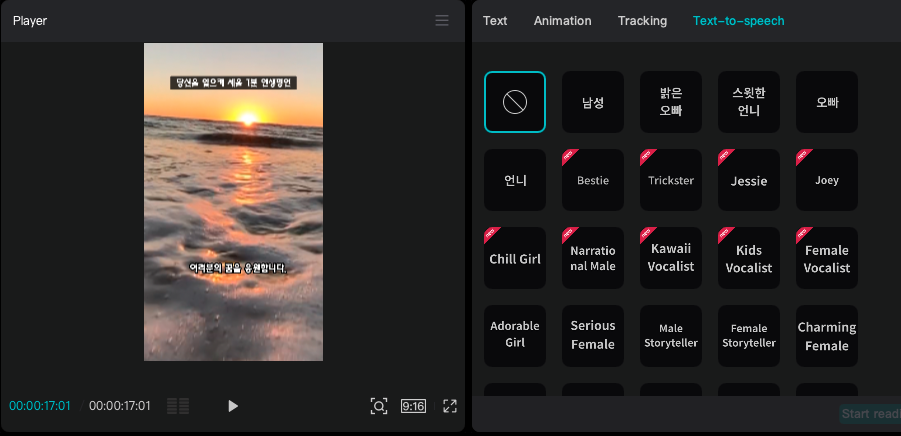
Tip3. 텍스트를 음성으로 또는 텍스트를 노래로 변환할 수 있습니다.
Text를 입력 후 Text-to-speech를 클릭하시면 여러 목소리를 볼 수 있어요. 그중 Vocalist를 선택하시고 Start reading을 선택하시면 오디오 개체가 삽입됩니다. 노래도 들으실 수 있어요.

한글은 성우가 남성,밝은오빠,스윗한언니,오빠,언니 밖에 없어서 따로 Vocallist는 없네요. 곧 나오겠죠.
Tip4. CapCut을 사용하면 비트에 맞춰 편집하기 정말 간단합니다.
이것은 모바일에서만 작동합니다. 여기 내 타임라인이 있고 다른 동영상 클립이 있고 노래도 있습니다.
여기에서 노래를 클릭하고 Match cut (컷일치) 메뉴를 선택합니다.
그럼 비트추가를 할 수 있습니다. 자동생성 도 할 수 있어요
이제 영상으로 돌아가면 노란 점들을 볼 수 있어요.
그럼 박자에 맞추어 쉽게 편집을 할 수 있어요.

Tip5. Overlay Videos
오버레이 또는 PIP(Picture-in_Picture)라고도 하는 것을 사용하여 다른 동영상 위에 동영상을 재생할 수 있습니다.
여기 데스크톱 앱에서 하나의 클립을 타임라인으로 드래그한 다음 다음 클립을 선택하고 타임라인으로 드래그 합니다. 하나의 클립을 원하는 위치에 옮깁니다.
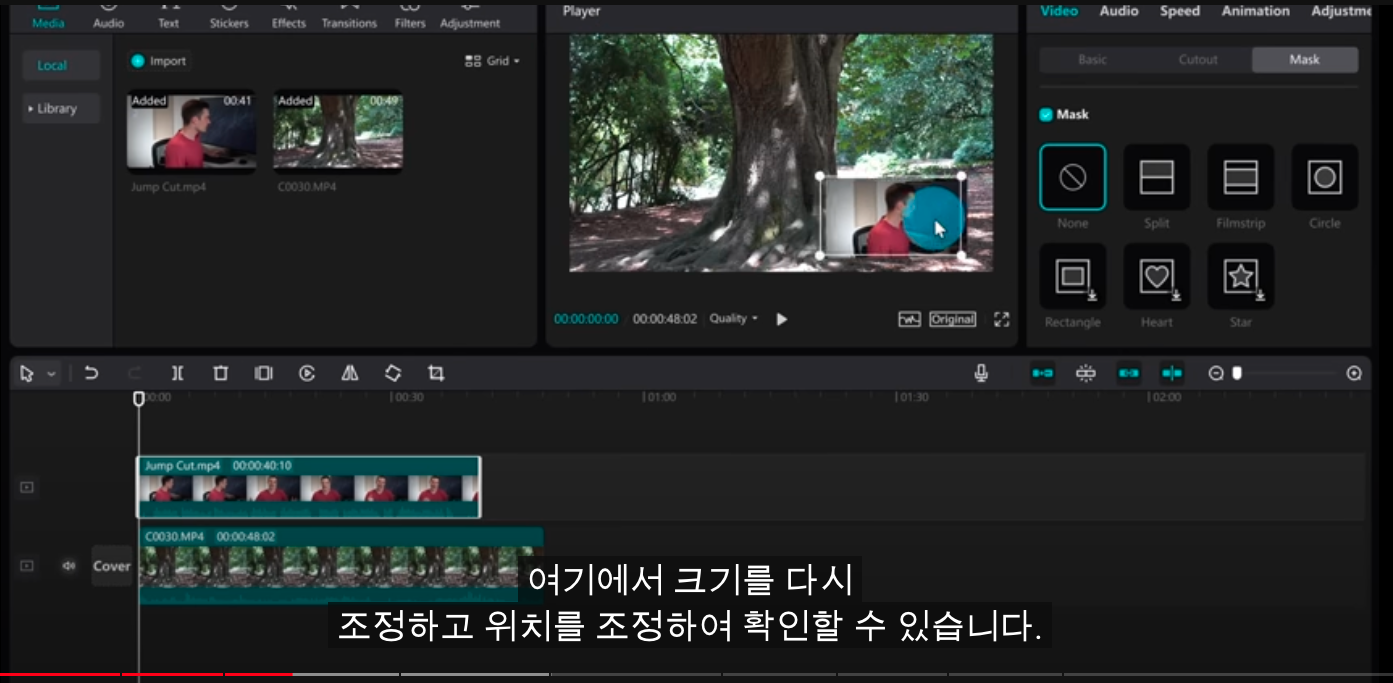

특히 클립을 동기화하려는 경우 클립이 정렬되었는지 확인해야 하며 파형을 사용하여 동기화되었는지 확인할 수 있습니다.

* 멋진 기능을 소개합니다. 뒤에 있는 배경을 자동으로 제거하는 기능입니다.
먼저 배경을 제거할 클립을 선택한 다음 Video, Cutout, Auto cutout을 선택합니다.
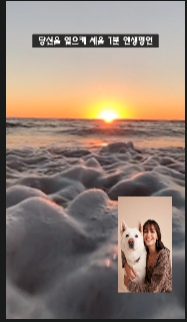

모바일에서도 같은 기능을 할 수 있어요.
클립을 선택하고 오버레이옵션을 선택하고 Remove Background 선택하면 됩니다.
Tip6. Green Screen
CapCut은 그린스크린 또는 크로마키라고도 하는 것을 지원하며 이는 데스크톱과 모바일 모두 작동하므로 다시 한번 타임라인에 두 개의 클립이 있고 최상위 레이어에는 내 뒤에 그린 스크린이 있는 내 비디오가 있습니다. 하지만 아래에 비디오를 오버레이하고 싶습니다.
클립선택 - Video - Cutout - Chroma key 선택후 Color picker로 녹색을 선택합니다. Strength, Shadow통해 미세조정하면 더욱 선명하게 꾸밀 수 있어요.

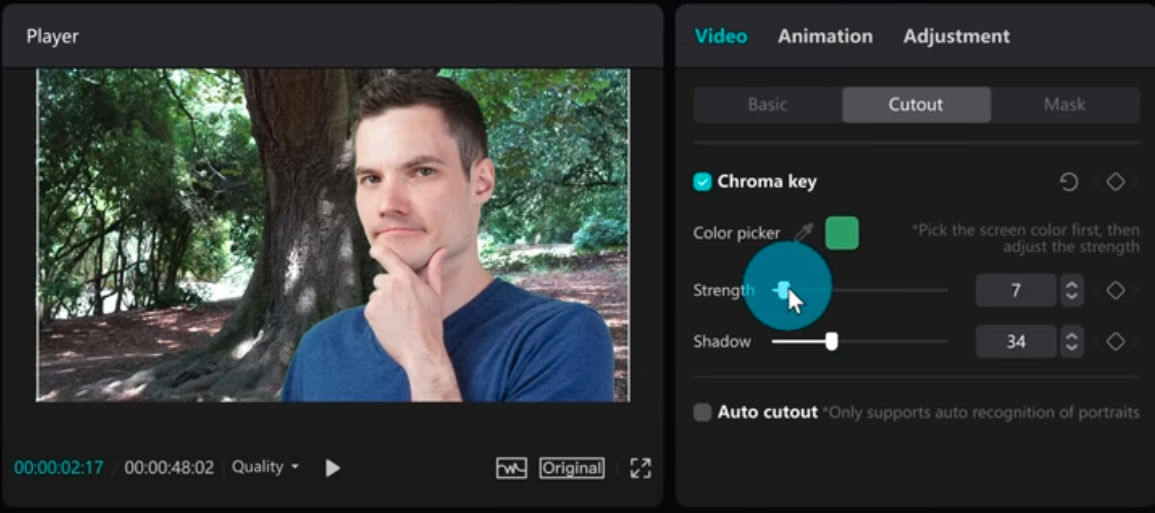
동영상 클립을 오버레이했습니다. 최상의 결과를 얻으려면 녹색이 깔끔하게 되어 있어야 합니다.
Tip7. Keyframes
키프레임을 사용하여 확대 또는 패닝과 같은 멋진 효과를 낼 수 있습니다.
키프레임을 가지고 오디오도 볼륨을 조절할 수 있어요
Tip8. 자동 캡션
기본적으로 말하는 내용과 일치하는 텍스트입니다.
텍스트를 클릭하고 Auto captions를 선택 그리고 Create를 선택합니다.
이제 캡션이 내 동영상 위에 오버레이된 것을 볼 수 있습니다.

이제 텍스트 스타일을 변경할 수 있습니다. 텍스트 속성을 변경하면 내 동영상의 모든 캡션에 자동으로 적용되도록 설정할 수 있습니다.
Tip9. Jupm Cuts
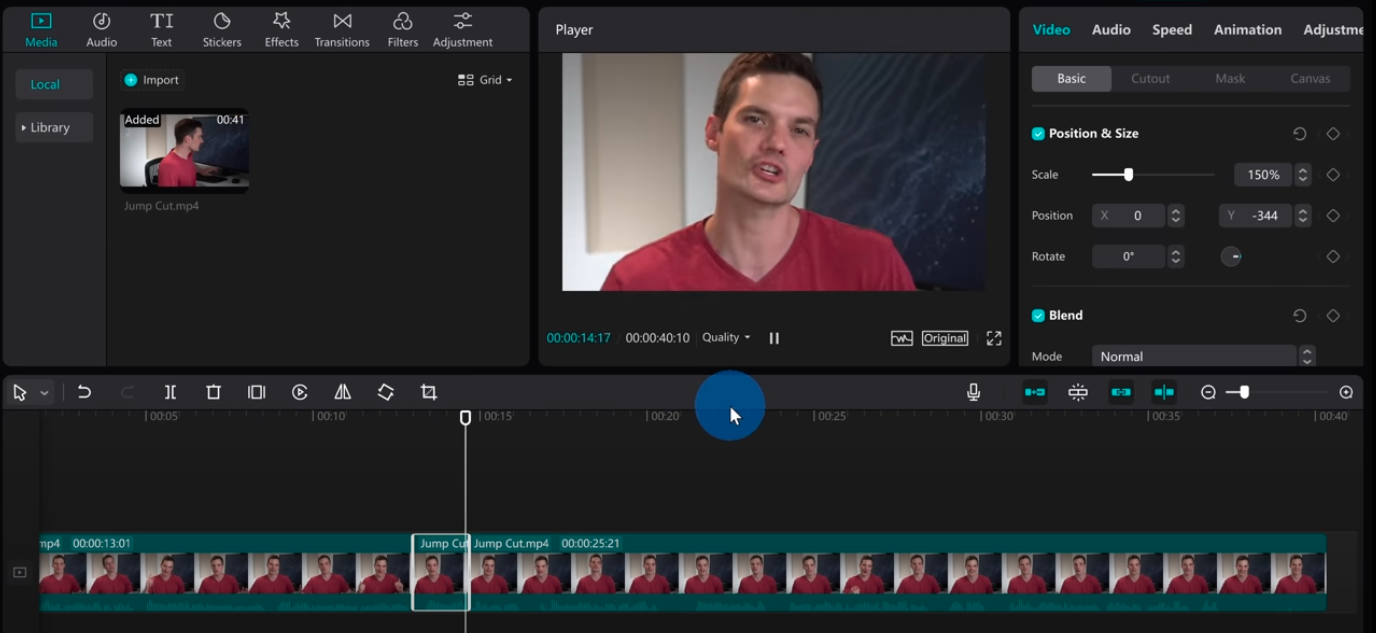
점프컷을 사용하여 동영상을 조금 더 흥미롭게 만들 수 있습니다.
점프를 원하는 위치에서 Cut을 합니다. 그리고 그 다음 위치에서 Cut을 합니다. 그리고 Scale 크게 설정합니다. 여기서는 150%로 설정했네요. 영상이 출력된 모습을 보고 조금 위치를 조정합니다.
Tip10. Tracking
아직은 모바일에서만 지원됩니다.

텍스트가 내 손 위에 떠 있는 것처럼 보입니다. CapCut에서 정말 멋진 효과입니다.
텍스트를 클릭하고 Tracking을 선택합니다. 여기에서 추적할 개체를 선택해야 합니다. 이제 손을 선택하겠습니다. 추적이 모두 완료되면 추적을 클릭합니다. 이제 내손이 움직일 때마다 쿠키 텍스트가 움직입니다.
Reference
https://www.youtube.com/watch?v=ol7PQ_arWPg
'8. 유튜브 채널 > >> Capcut (캡컷)' 카테고리의 다른 글
| CapCut으로 24시간 안에 30개의 인스타그램 릴을 만드는 방법 (0) | 2023.01.23 |
|---|---|
| 편집어플 Capcut캡컷🎬! 마법 같은 특별한 기능 5가지🤳 (0) | 2023.01.09 |
| 크로마키 없이도 배경제거 - 캡컷 PC 버전 (0) | 2023.01.08 |
| 무료 동영상 편집 어플, CapCut 사용법 알아보자! (0) | 2023.01.08 |
| CapCut 편집 Tip - 키프레임 볼륨 조절 (0) | 2023.01.08 |


댓글