Liza Brown
요즘은 간단하게 스마트폰의 동영상 편집 어플로 손쉽게 동영상 편집을 하거나 다양한 동영상 보정 어플을 사용하여 동영상 보정을 하곤 하는데요, 여러분도 아시다시피 동영상 편집 어플의 한계인 '저퀄리티'라는 아쉬움에 직면하게 됩니다. 하지만 이런 점을 보완해줄 동영상 편집 어플의 끝판왕이 등장했습니다. 그것은 바로 캡컷(CapCut)입니다.
캡컷은 기존에 있던 동영상 편집 어플이나 동영상 보정 어플에 탑재된 기능은 기본이고, 더 나아가 영상을 겹쳐서 편집 가능한 'PIP 기능'이 추가로 탑재되어 있습니다. 게다가 영상의 특정 영역만 보이게 하는 '마스크 기능', 배경을 지우고 인물만 보이게 하는 '크로마키 기능', 그리고 두 개의 영상을 번갈아 보여주는 '교차 편집 기능'까지도 탑재되어 있습니다.
그렇다면, 지금부터 무료 동영상 편집 어플 CapCut에 대해 소개하면서 CapCut 의 사용법에 대해 설명해 드리는 시간을 가져보도록 하겠습니다.
동영상 보정 어플 캡컷의 기본 편집 기능
1. 분할
동영상 편집 어플 CapCut 편집 화면에서 하단의 편집 메뉴 중 첫 번째에 배치되어 있는 기능은 '분할'기능은 자신이 원하는 부분에서 영상을 잘라 영상 분할을 가능케 해주는 기능입니다. 타임라인에 보이는 하얀 세로선을 이동시켜 자신이 원하는 위치에 놓으시고 '분할'버튼을 누르시면 마치 케이크를 자르는 빵칼로 케이크를 자른 것과 같이 해당 부분이 분할됩니다.

2. 삭제
이렇게 분할을 하였을 때, 만일 자신이 지우고 싶거나 삭제하고 싶은 부분이 있으시다면 해당 부분을 탭하시고 편집 메뉴 중 쓰레기통 모양의 '삭제'기능을 눌러 지우시면 됩니다. Delete키를 눌러서 지울 수도 있습니다.
3. '볼륨' 기능은 자신이 선택한 부분의 볼륨을 조절할 수 있는 기능으로, 오디오탭에 볼륨의 슬라이드 바로 소리를 조절 할 수 있습니다.

4. 오디오
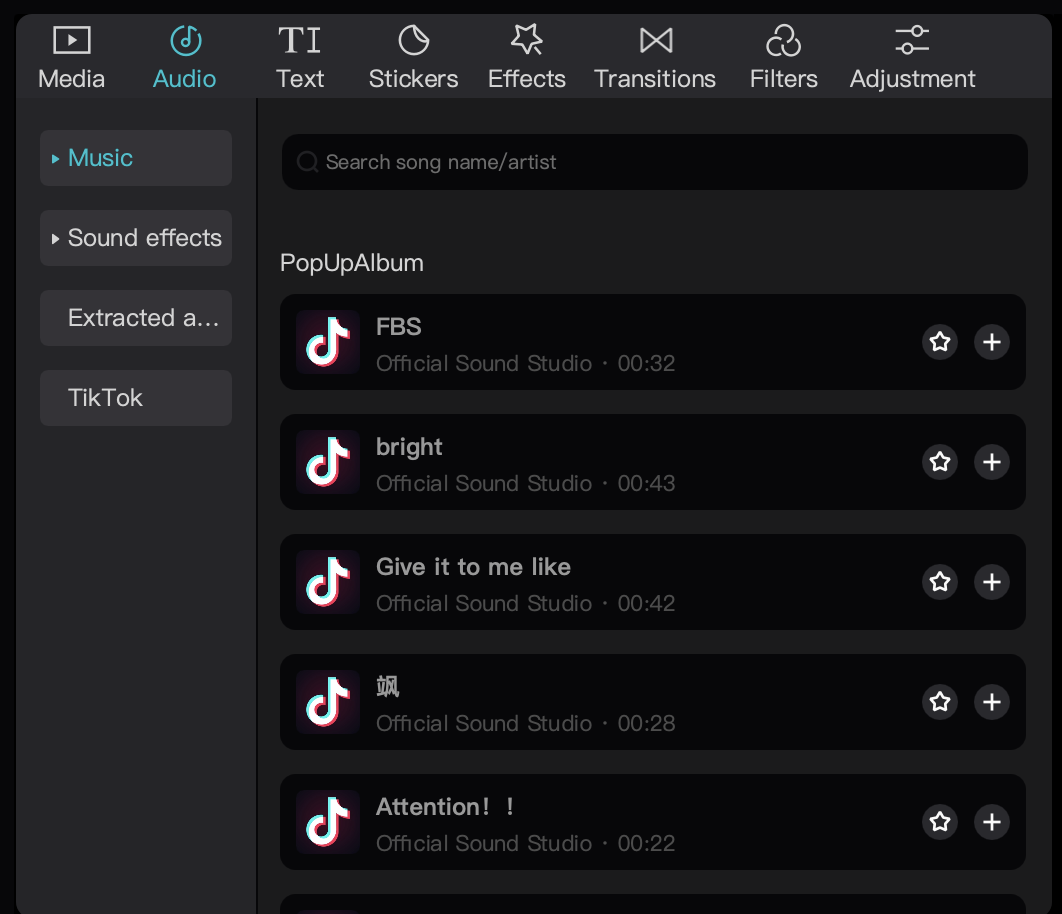
'오디오' 기능은 형상이 원하는 오디오를 삽입할 수 있게 도와주는 기능으로, 배경 음악이나 스마트폰에 있는 음원을 가져올 수도 있습니다.
Audio 버튼을 누르시면, '사운드', '편집효과', '사운드 추출' 이렇게 세부 기능이 있으니 원하는 기능을 사용하여 오디오를 삽입해 보시면 될 것 같습니다.
5. 전환
장면 전환 기능, 즉 트랜지션 기능은 앞서 설명드린 '분할'과도 연관이 있는 기능입니다. 장면 분할을 했으면 분할된 두 영상의 사이를 매끄럽게 연결해주는 징검다리 역할이 필요한 법이죠. 그 역할을 해주는 것이 바로 이 '전환'기능인데요, 분할해서 나눠진 영상 사이에는 다음 사진과 같은 특별한 아이콘이 표시됩니다.
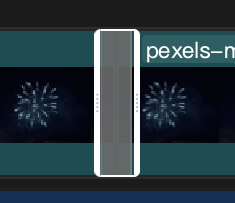

이 회색 네모 모양 아이콘을 탭하면 '전환' 효과들이 나옵니다. 그 중에서 자신이 원하는 전환 효과를 선택하여 적용하시면 됩니다.
6. 화면 크기 조절
화면 크기 조절은 영상을 두 손가락을 동시에 탭하여 크기를 줄일 수도 키울 수도 있습니다.

7. 속도
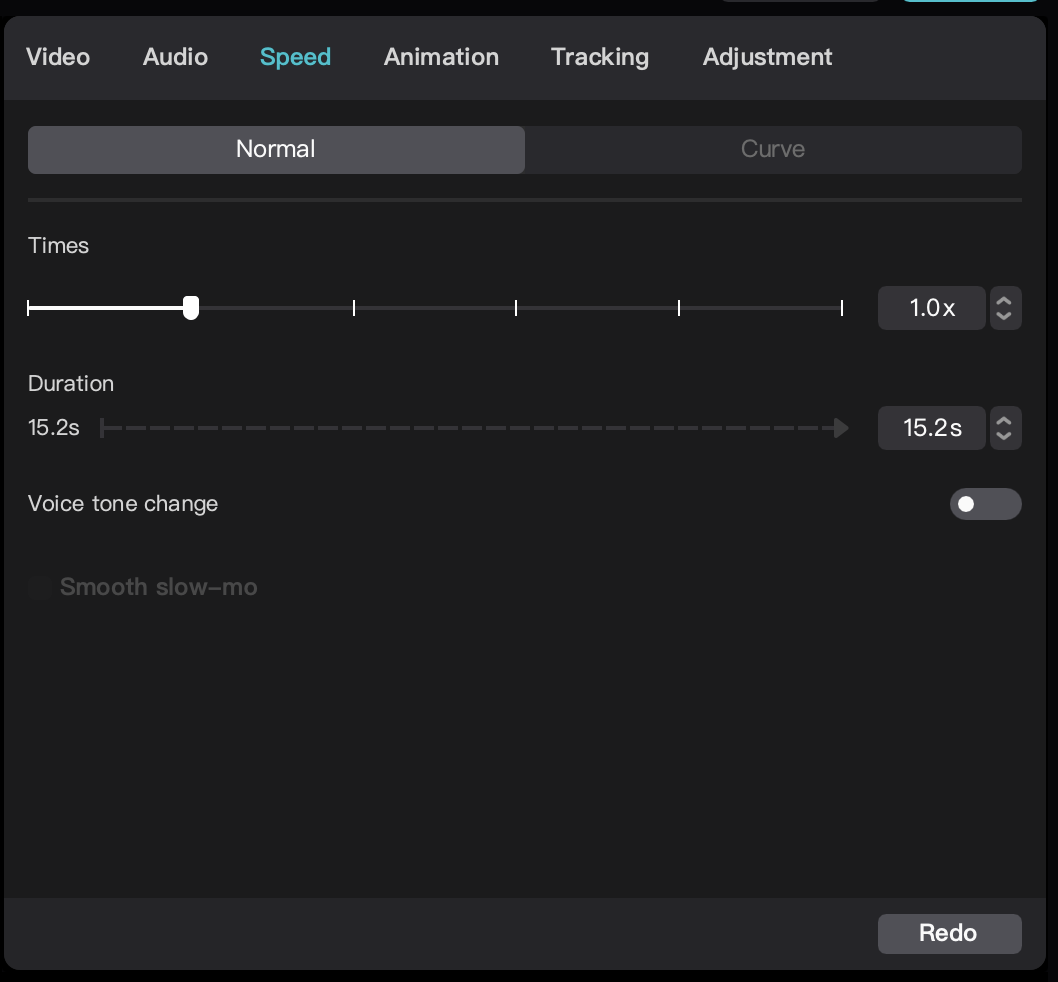
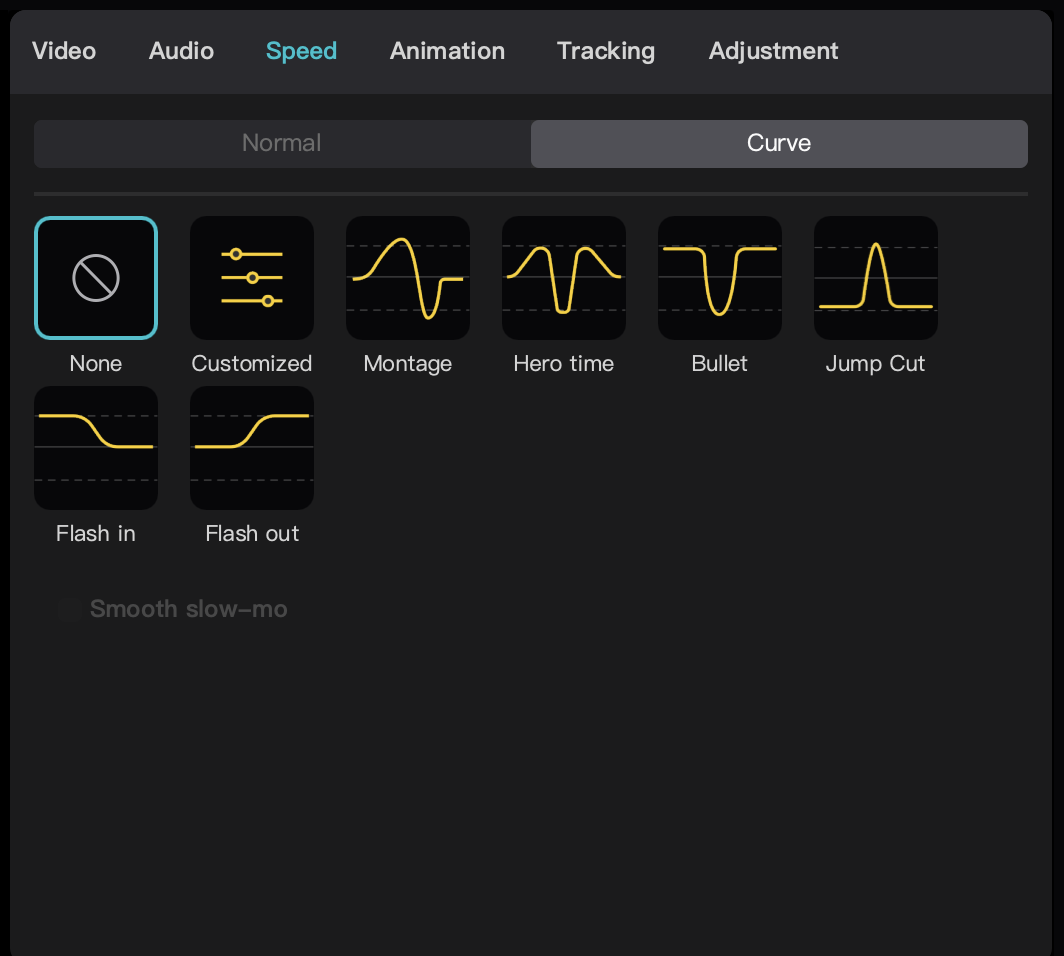
속도 조절 기능은 '속도'버튼을 탭하시면 '일반'버튼과 '곡선'버튼이 나올 텐데, 우선 '일반'버튼을 누르겠습니다. 참고로 '곡선'기능은 각기 다른 곡선 그래프 모양으로 속도가 느려졌다가 하는 특정한 패턴을 적용하여 속도를 조절할 수 있게 해주는 기능입니다.
동영상 보정 어플 캡컷의 효과 편집 기능
8. 텍스트
동영상 편집 어플 CapCut 인터페이스에서 상단의 "기본메뉴"중 세번째에 배치되어 있는 "텍스트"버튼을 탭합니다.
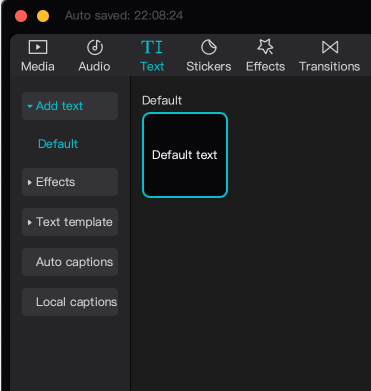
그러면 '텍스트 추가', 'Effects', '텍스트 템플릿', '자동 캡션' 버튼이 보이실 텐데, 이 중에서 '텍스트 추가' 버튼을 탭하여 영상에 원하는 자막을 넣어보세요.
'텍스트 추가'버튼을 탭하시면 아래와 같이 다양하고 다채로운 자막 편집 도구가 나옵니다. 그 중에서 본인의 취향과 기호에 따라 자막 스타일을 설정하시면 됩니다.

캡컷의 고급 편집 기능
오버레이(PIP) 기능
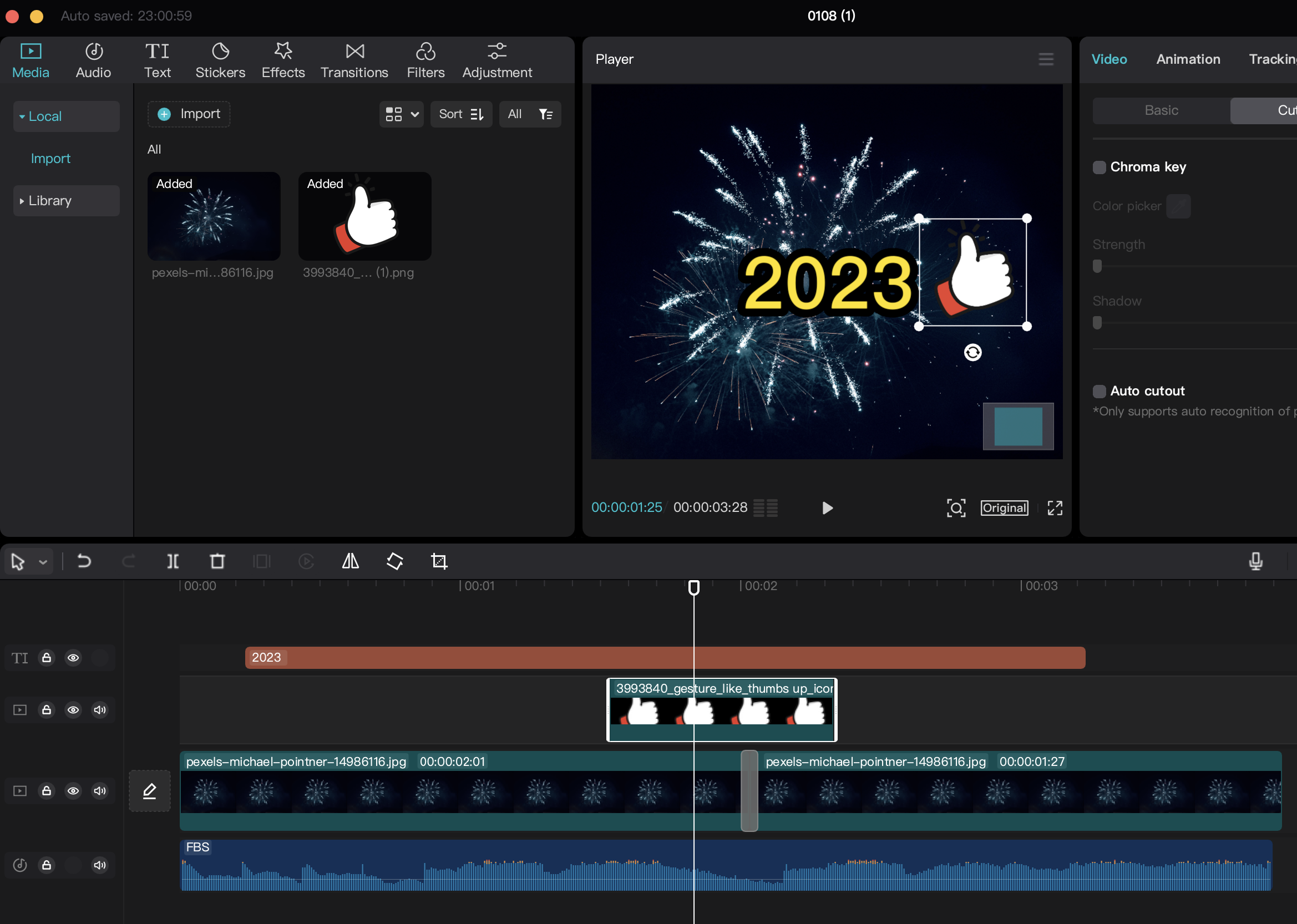
영상 위에 사진이나 영상들을 올리는 기능인 오버레이(PIP) 기능을 사용하는 방법은 다음과 같습니다.
먼저 타임라인 위에 있는 재생 헤드인 하얀 세로줄을 영상 중 원하는 지점에 올려놓고 Media 탭의 import 를 클릭합니다. 그러면 앨범 혹은 라이브러리 동영상에서 자신이 원하는 사진 또는 동영상을 골라 우측 하단에 있는 '추가'버튼을 클릭합니다.
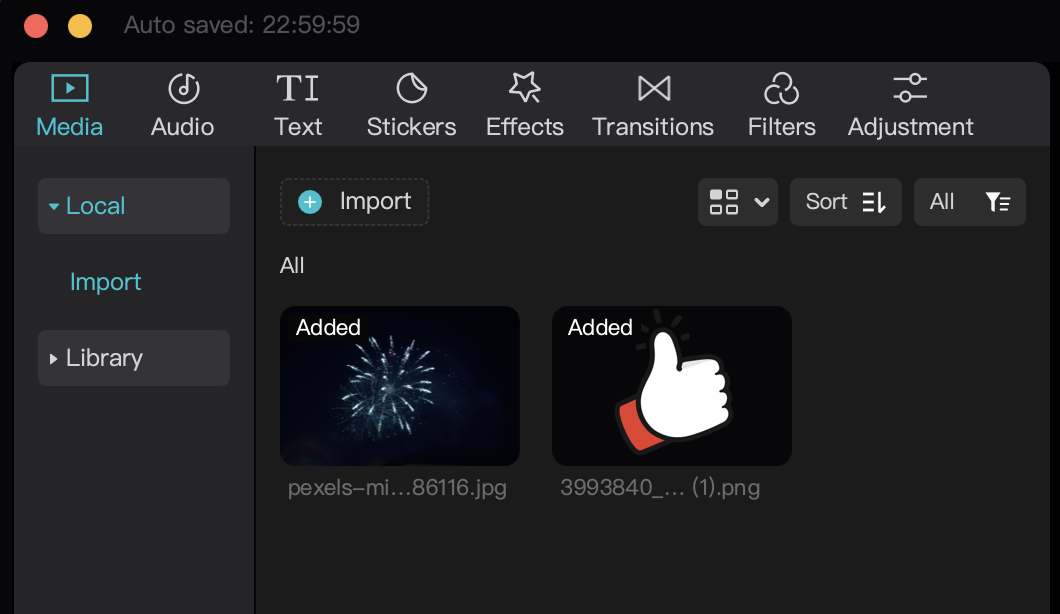
원하는 위치에 배치하고 크기를 조절 할 수 있습니다.
마스크 기능
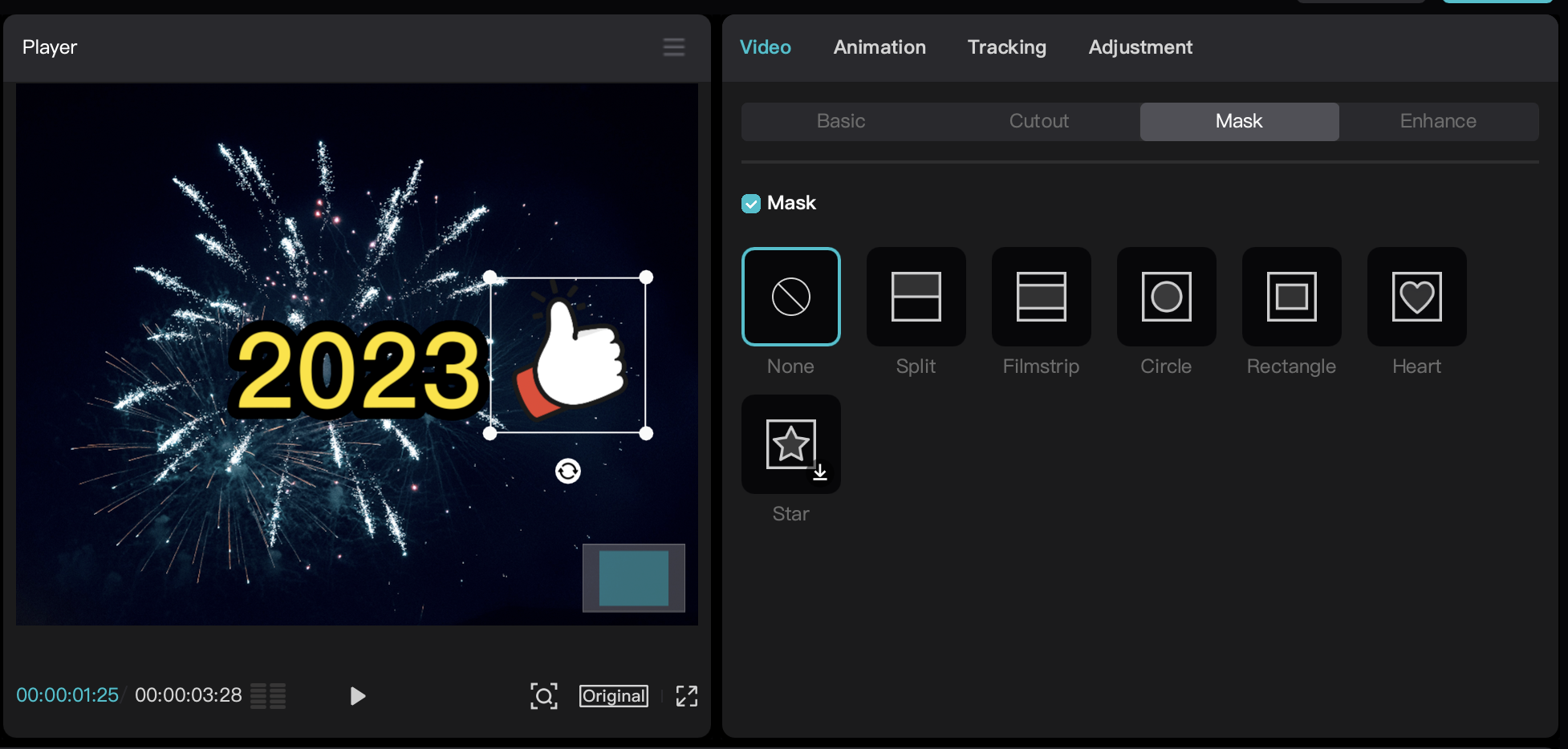
마스크 기능은 추가한 영상이나 이미지의 모양을 결정할 수 있도록 도와주는 기능으로, 사용할 영상의 원하는 부분만을 보여주고 싶을 때 주로 사용되는 기능입니다. 타임라인의 PIP영상을 클릭하시고 마스크 탭을 눌러 줍니다. 그 다음 자신이 원하는 모양을 선택하시면 그 모양대로 PIP 영상이 해당 모양만큼의 부분만 노출됩니다.
Reference
https://filmora.wondershare.kr/video-editing-app/how-to-use-capcut.html
'8. 유튜브 채널 > >> Capcut (캡컷)' 카테고리의 다른 글
| 편집어플 Capcut캡컷🎬! 마법 같은 특별한 기능 5가지🤳 (0) | 2023.01.09 |
|---|---|
| 크로마키 없이도 배경제거 - 캡컷 PC 버전 (0) | 2023.01.08 |
| CapCut 편집 Tip - 키프레임 볼륨 조절 (0) | 2023.01.08 |
| CapCut 편집 Tip - 원형마스크 (0) | 2023.01.08 |
| CapCut 편집 Tip - 배경을 흐리게 (0) | 2023.01.08 |


댓글