디지털생활제안
화면을 녹화한 영상과 다른 카메라로 얼굴을 찍은 영상 2개로 진행해 보겠습니다. 2개의 영상을 불러 옵니다.
화면을 녹화한 화면을 아래쪽으로 드래그 하고, 얼굴 영상도 드래그 하여 배치를 하였습니다.
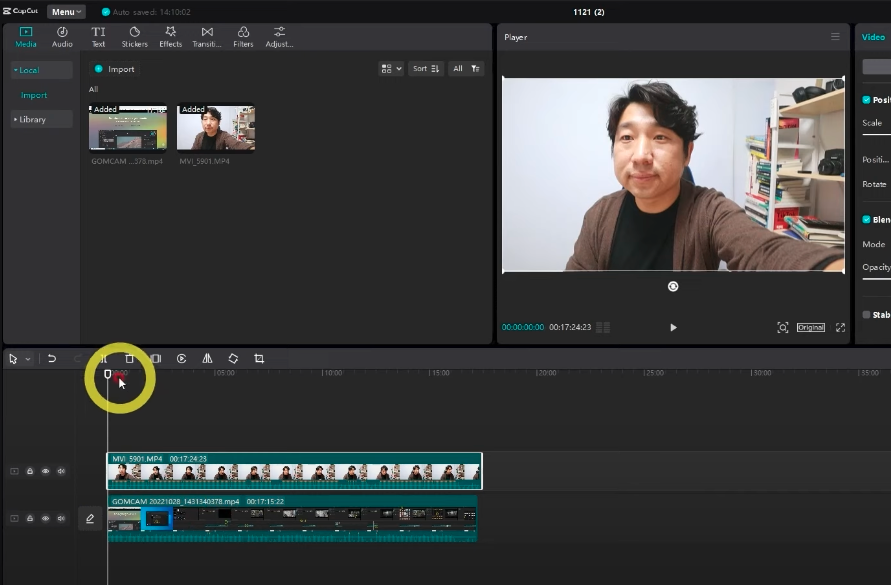
두 영상은 각각 다른 파일이기 때문에 소리가 다릅니다. 하나의 소리로 싱크를 맞추는 작업을 해 보도록 하겠습니다.
오디오 싱크 맞추기
지금 보이는 2개의 파일을 선택하시고 마우스 우클릭을 누르시면 Sync video to sound 라고 되어 있습니다. 소리로 싱크를 맞춘다는 뜻이구요. 버튼을 선택해 보겠습니다. 두개의 비디오에 싱크를 맞추고 있습니다.
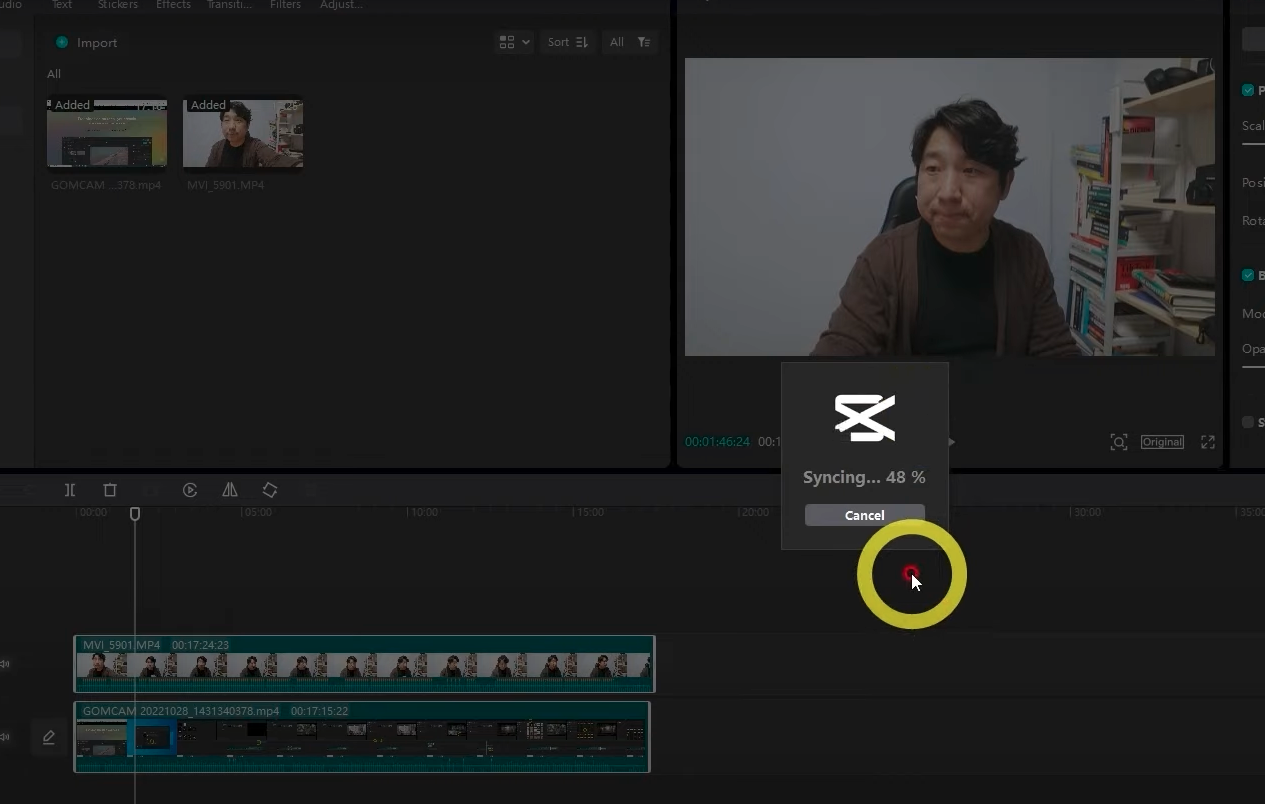
Play를 누르면 한소리로 들립니다. 싱크가 맞추어졌습니다.
두 영상의 사운드를 분리하는 작업을 한 다음 둘 중 마음에 드는 사운드를 남겨 두겠습니다.
음성을 분리하는 방법은 첫번째 영상에 마우스를 우클릭하시면 Separate audio라고 되어 있습니다. 분리를 하게 되면
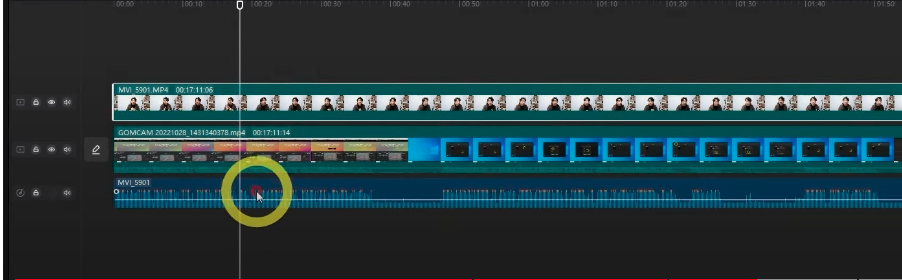
아래쪽으로 분리가 됩니다.

두번째 영상도 분리합니다. 두 오디오중 파형이 더 큰것을 남기고 하나는 삭제하겠습니다.
이번에는 오늘에 하이라이트 인물에 배경을 없애주는 기능을 사용해보려고 합니다. 크로마키를 사용하지 않고 배경제거하는 부분을 알아보겠습니다. 긴 영상으로 살펴보도록 하겠습니다.
배경을 지우는 건 간단합니다. 지우려고 하는 영상을 클릭하시고 위쪽에 Video 옆에 Cutout 탭을 클릭하시고 Auto cutout을 선택합니다. ( 아직까지는 auto cutout은 인물만 가능합니다. )

배경이 자동으로 지워졌습니다.
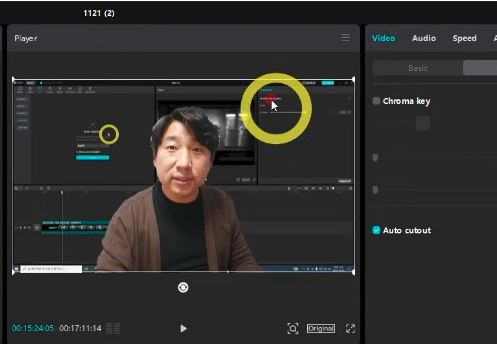
머리카락에는 약간 회색이 남아 있기도 하지만 그래도 잘 된것 같습니다.
인물을 선택해서 크기 조절도 가능합니다. 원하는 곳에 배치를 시키고 Play를 눌러서 한번 확인해 보겠습니다.
잘 되는 걸 확인하실 수 있습니다.

크로마키 없이 자동으로 배경을 지우는 부분을 살펴보았습니다. 다음 영상에서 뵙도록 하겠습니다.
Reference
https://www.youtube.com/watch?app=desktop&v=84kZfkwCQi4
'8. 유튜브 채널 > >> Capcut (캡컷)' 카테고리의 다른 글
| 최고의 CapCut 비디오 편집 팁 및 요령 (0) | 2023.01.20 |
|---|---|
| 편집어플 Capcut캡컷🎬! 마법 같은 특별한 기능 5가지🤳 (0) | 2023.01.09 |
| 무료 동영상 편집 어플, CapCut 사용법 알아보자! (0) | 2023.01.08 |
| CapCut 편집 Tip - 키프레임 볼륨 조절 (0) | 2023.01.08 |
| CapCut 편집 Tip - 원형마스크 (0) | 2023.01.08 |


댓글