k0nze
이번시간에는 FFmpeg 관련 여러가지 정보를 알아보려고 합니다.
convert
reduce file sizes
extract audio
trim crop
watermark
chroma key
FFmpeg 은 멀티미디어 편집을 위한 많은 라이브러리르 포함하는 무료 오픈 소스 프로젝트입니다.
실제로 거의 매일 사용하고 모든 콘텐츠 제작자가 알아야 하고 사용방법을 알아야 하는 훌륭한 도구라고 생각합니다.
그러나 사용하기가 약간 까다로운 명령줄 도구이지만 제가 잘 설명하겠습니다.
맥에 설치시에는 아래와 같이 실행해 주세요.
brew install ffmpeg
이제 설치가 완료되었으면 convert 부터 시작해 보겠습니다.
mkv 파일을 mp4 파일로 저장하는 명령어 입니다.
ffmpeg -i input.mkv output.mp4
비디오저장포맷이 바뀌는거지 코덱이 바뀌는 것은 아닙니다.
mkv와 mp4의 차이는 아래 링크로 남겨 두겠습니다.
https://www.videosolo.com/ko/tutorials/mkv-vs-mp4.html
어떤 비디오 형식이 더 낫습니까? MKV 또는 MP4
어떤 비디오 형식이 더 낫습니까? MKV 또는 MP4 By Karen Nelson Last updated: 2020 년 2 월 27 일 MKV 및 MP4는 다운로드 한 비디오 파일에서 가장 일반적인 두 가지 비디오 형식입니다.MKV와 MP4의 차이점에 관
www.videosolo.com
다음 예제는 비디오 코덱을 vp9 로 저장하고 오디오는 ogg( libvorbis ) 로 저장하는 명령어 입니다.
ffmpeg -i input.mkv -c:v vp9 -c:a libvorbis output.webm
webm 파일 포맷은 구글에서 지원하고 개발하는 오픈 소스 동영상 포맷입니다.
관련내용 링크도 남겨 두겠습니다.
WebM - 나무위키
이 저작물은 CC BY-NC-SA 2.0 KR에 따라 이용할 수 있습니다. (단, 라이선스가 명시된 일부 문서 및 삽화 제외) 기여하신 문서의 저작권은 각 기여자에게 있으며, 각 기여자는 기여하신 부분의 저작권
namu.wiki
다음 예제는 비디오 코덱을 vp9 로 저장하고 오디오는 기존 코덱 그대로 copy해서 저장하는 명령어 입니다.
ffmpeg -i input.mkv -c:v vp9 -c:a copy output.webm
오디오만 변경하고 싶을때
ffmpeg -i input.mkv -c:v copy -c:a libvorbis output.mkv
비디오의 1M 비트레이트를 줄이고 싶을때
ffmpeg -i input.mkv -c:v libx264 -c:a copy -b:v 1M output.mp4
비디오의 프레임수를 24fps로 변경하고 싶을때
ffmpeg -i input.mkv -c:v libx264 -c:a copy -r 24 output.mp4
해상도를 조정하려고 할때
ffmpeg -i input.mkv -c:v libx264 -c:a copy -s 848x480 output.mp4
비디오중에서 일부만 잘라서 저장하고 싶을때 시작시점은 10초로 설정하고 그 이후로 20초를 잘라내어 저장하고 싶을때
ffmpeg -i input.mkv -ss 00:00:10 -t 20 output.mkv
오디오만 저장하고 싶을때 (-vn : 비디오는 제외)
ffmpeg -i input.mkv -vn output.mp3
비디오 파일에서 오디오를 추출할 수 있을 뿐만 아니라 비디오 파일에 추가 오디오를 추가할 수도 있습니다.
-i audio.m4a 오디오를 추가하고 map을 구성합니다. 0번에 비디오, 1번에 오디오
ffmpeg -i input.mkv -i audio.m4a
-map 0:v:0
-map 1:a:0
-c:v copy output.mp4
만약, 기존 오디오가 있으면 하나 더 추가하기 때문에 볼륨이 클 수 있습니다.
볼륨을 줄이는 부분을 추가하겠습니다.
ffmpeg -i input.mkv -i audio.m4a
-map 0:v:0
-map 1:a:0
-filter:a "volume=0.5"
-c:v copy output.mp4
이제 비디오의 일부만 크롭하는 부분을 알아보겠습니다.
ffmpeg -i input.mkv -filter:v "crop=1280:720:0:0" output.mkv
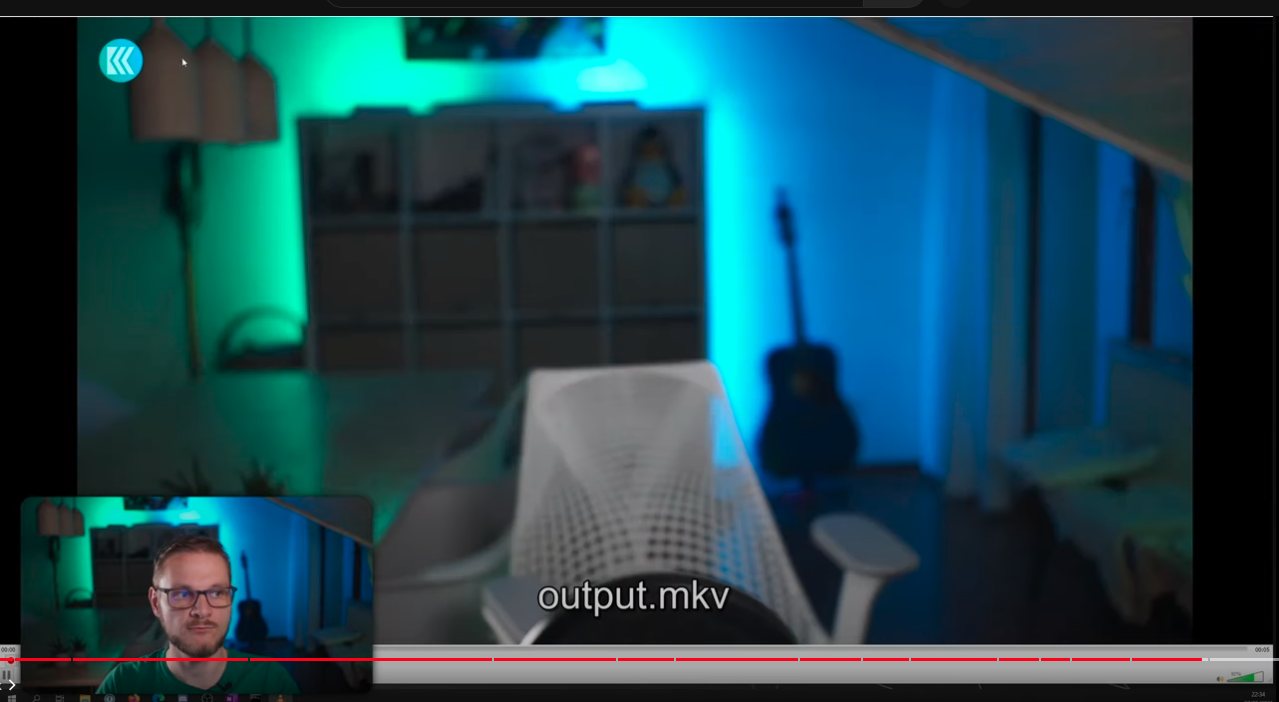
워터마크를 추가해 보겠습니다.
ffmpeg -i input.mkv -i watermark.png -filter_complex "overlay=50:50" output.mkv
워터마크 추가 된 비디오
녹색배경으로 되어 있는 mp4파일을
ffmpeg을 이용하여 녹색 배경을 제거하고 투명하게 처리하는 명령어를 알아보겠습니다.
ffmpeg -i follow_alert.mp4
-c:v vp9
-filter:v "chromakey=0x00ff00:0.1:0.2"
follow_alert.webm
chromakey 에 녹색 칼라 정보와 0.1:0.2 는 허용 오차 정보입니다.
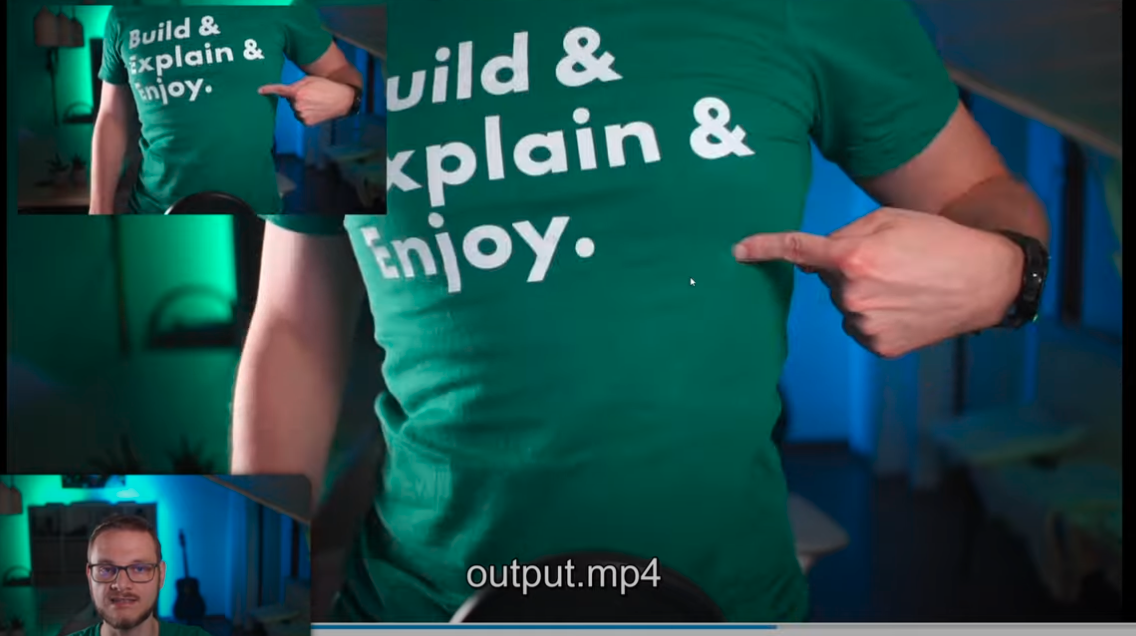
비디오에 다른 비디오를 오버레이 해 보겠습니다.
ffmpeg -i input.mkv -i input2.mkv
-filter_complex "[0:v][1:v] overlay=25:25"
output.mp4
조금이나마 도움이 되었으면 좋겠습니다. 감사합니다.
Reference
https://www.youtube.com/watch?v=yieG9DZQ_vM
'1. Front-end > >> FFmpeg' 카테고리의 다른 글
| 트위치 다시보기 다운로드 feat. ffmpeg (0) | 2023.01.27 |
|---|---|
| Python 사용하여 여러개의 비디오 병합 (0) | 2023.01.27 |
| FFmpeg를 사용하여 두 개의 MP4 파일을 연결하는 방법 (0) | 2023.01.27 |
| [파이썬] 챕터6.가상 광고판 | 파이썬 추월코스, 최신 파이썬, 코딩, 기초 프로그래밍 강의 (0) | 2023.01.19 |
| How to use FFMPEG (0) | 2022.12.19 |


댓글